
1. Giới thiệu
Phân hệ Giỏ hàng Bất động sản (BĐS) dùng để quản lý danh mục sản phẩm bất động sản (căn hộ, nhà ở, dự án...) phục vụ nhu cầu Bán và Cho thuê. Mỗi tin BĐS lưu đầy đủ thông tin: loại hình, diện tích, giá, pháp lý, nội thất, hướng, liên hệ, hình ảnh và vị trí bản đồ; có thể tạo link chia sẻ công khai để gửi khách xem.
Cách mở: Trên thanh menu trên cùng, bấm nút “…” (Thêm) → chọn Giỏ hàng BĐS. Đường dẫn: /real-estate.
Quy trình tổng quan
Chọn nhánh Nhà ở cá nhân hoặc Dự án; các bước zone/căn chỉ dành cho Dự án.
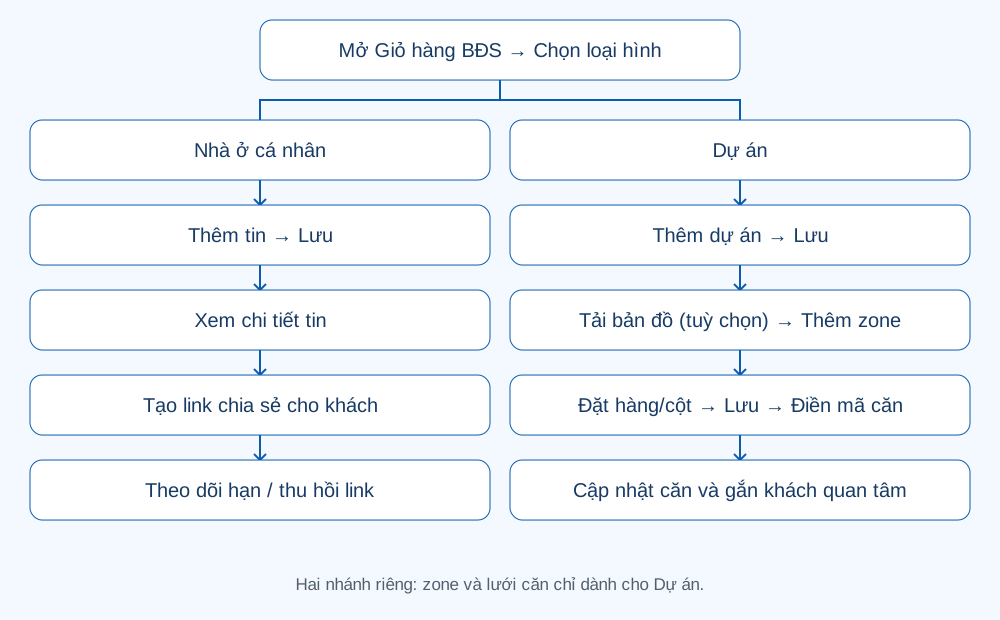
2. Màn hình danh sách
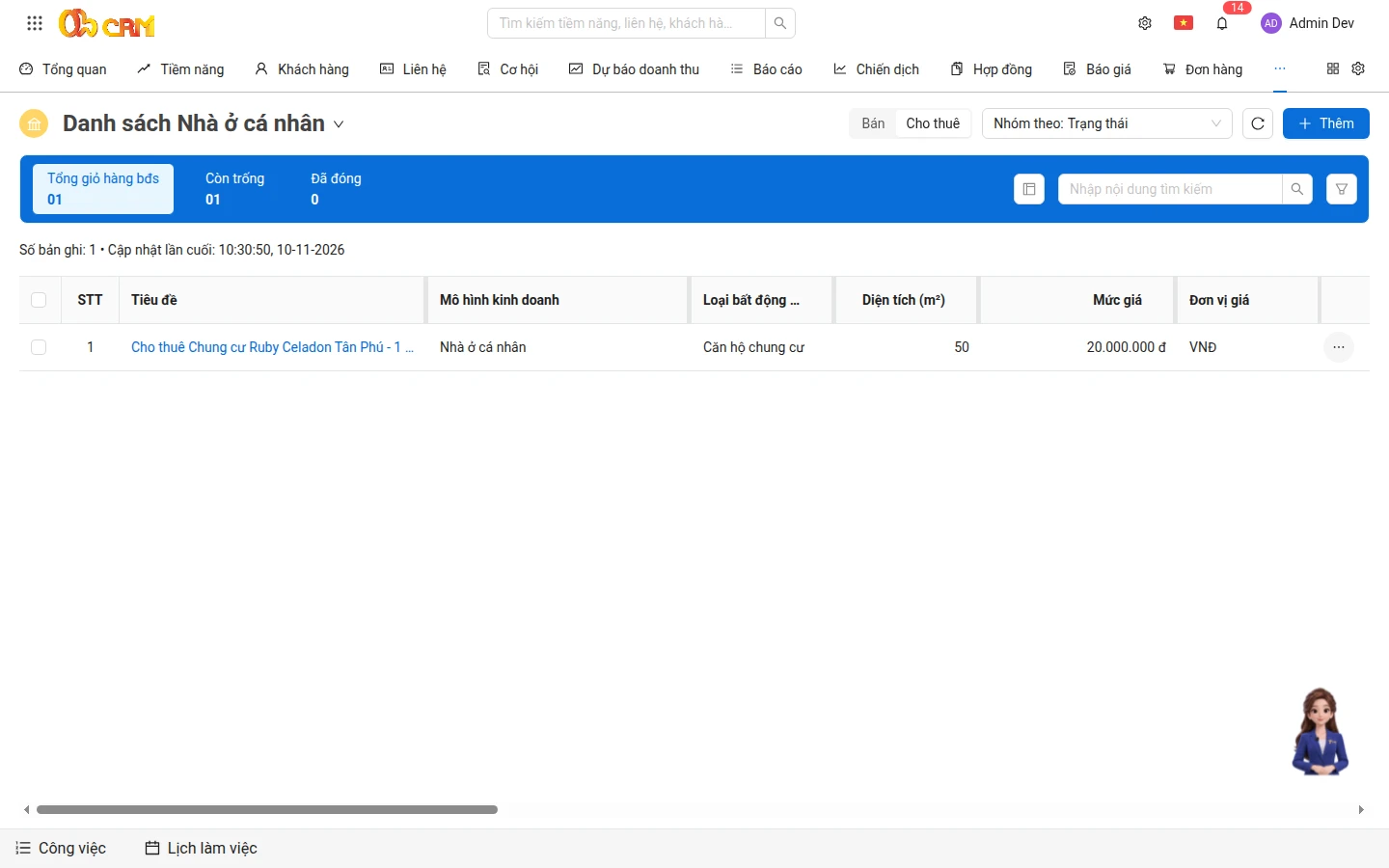
Sau khi mở phân hệ, bạn thấy danh sách các tin BĐS. Các thành phần chính:
- Danh sách Nhà ở cá nhân ▾ (góc trái tiêu đề): bấm để chuyển giữa Danh sách Nhà ở cá nhân và Danh sách Dự án.
- Bán / Cho thuê: lọc nhanh theo loại tin.
- Nhóm theo: Trạng thái: gom nhóm bản ghi theo tiêu chí.
- Thẻ thống kê (dải xanh): Tổng giỏ hàng BĐS · Còn trống · Đã đóng.
- Ô tìm kiếm + biểu tượng lọc (phễu) + biểu tượng cột (ẩn/hiện & sắp xếp cột).
- + Thêm (góc phải): tạo tin mới.
3. Thêm tin bất động sản
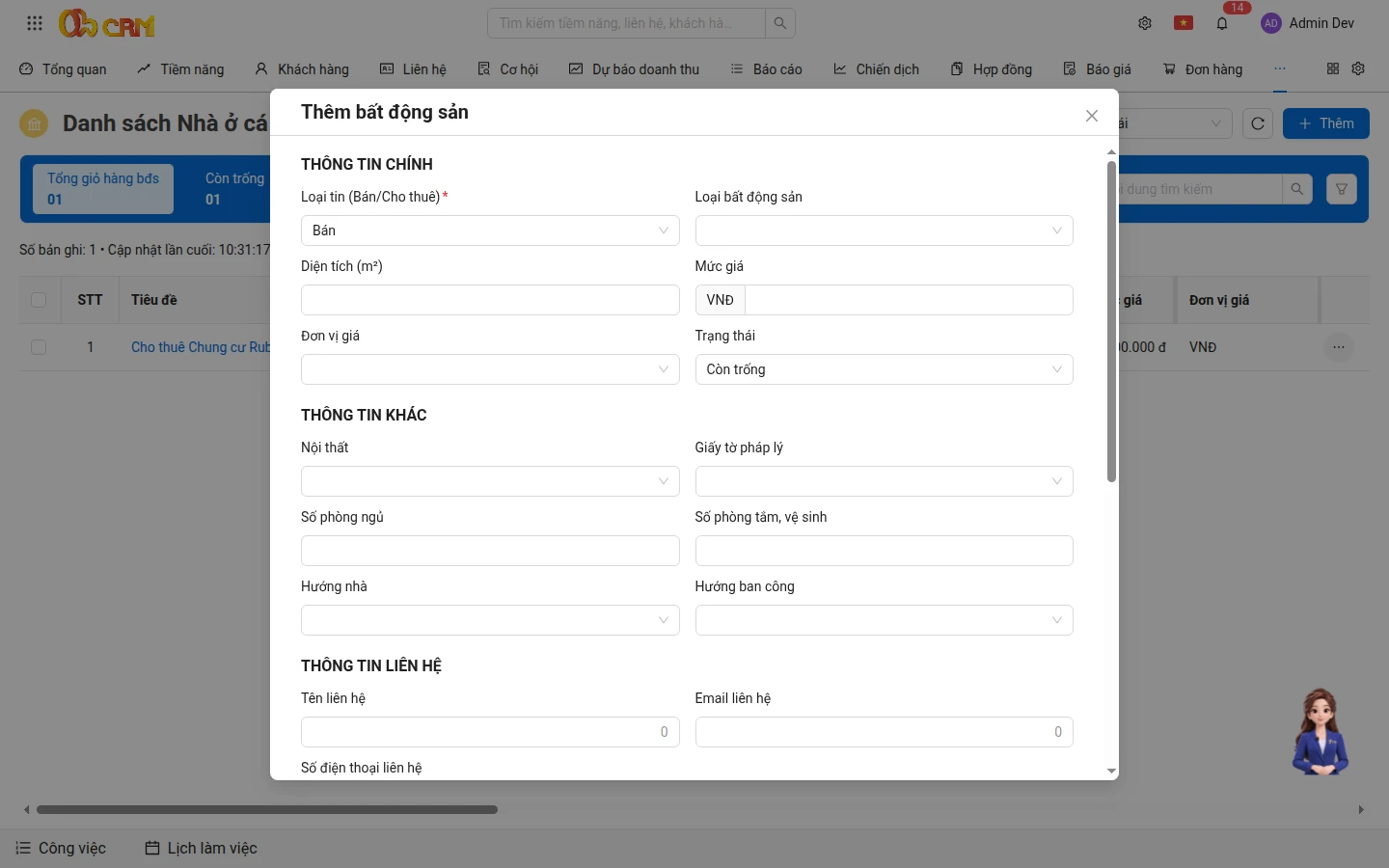
| Nhóm | Trường |
|---|---|
| Thông tin chính | Loại tin (Bán/Cho thuê) (bắt buộc), Loại bất động sản, Diện tích (m²), Mức giá, Đơn vị giá, Trạng thái |
| Thông tin khác | Nội thất, Giấy tờ pháp lý, Số phòng ngủ, Số phòng tắm/vệ sinh, Hướng nhà, Hướng ban công |
| Thông tin liên hệ | Tên liên hệ, Email liên hệ, Số điện thoại liên hệ |
| Mô tả & vị trí | Tiêu đề, Mô tả, Quốc gia, Tỉnh/Thành phố, Phường/Xã, Địa chỉ chi tiết, Link nhúng Google Maps |
4. Xem & quản lý chi tiết tin
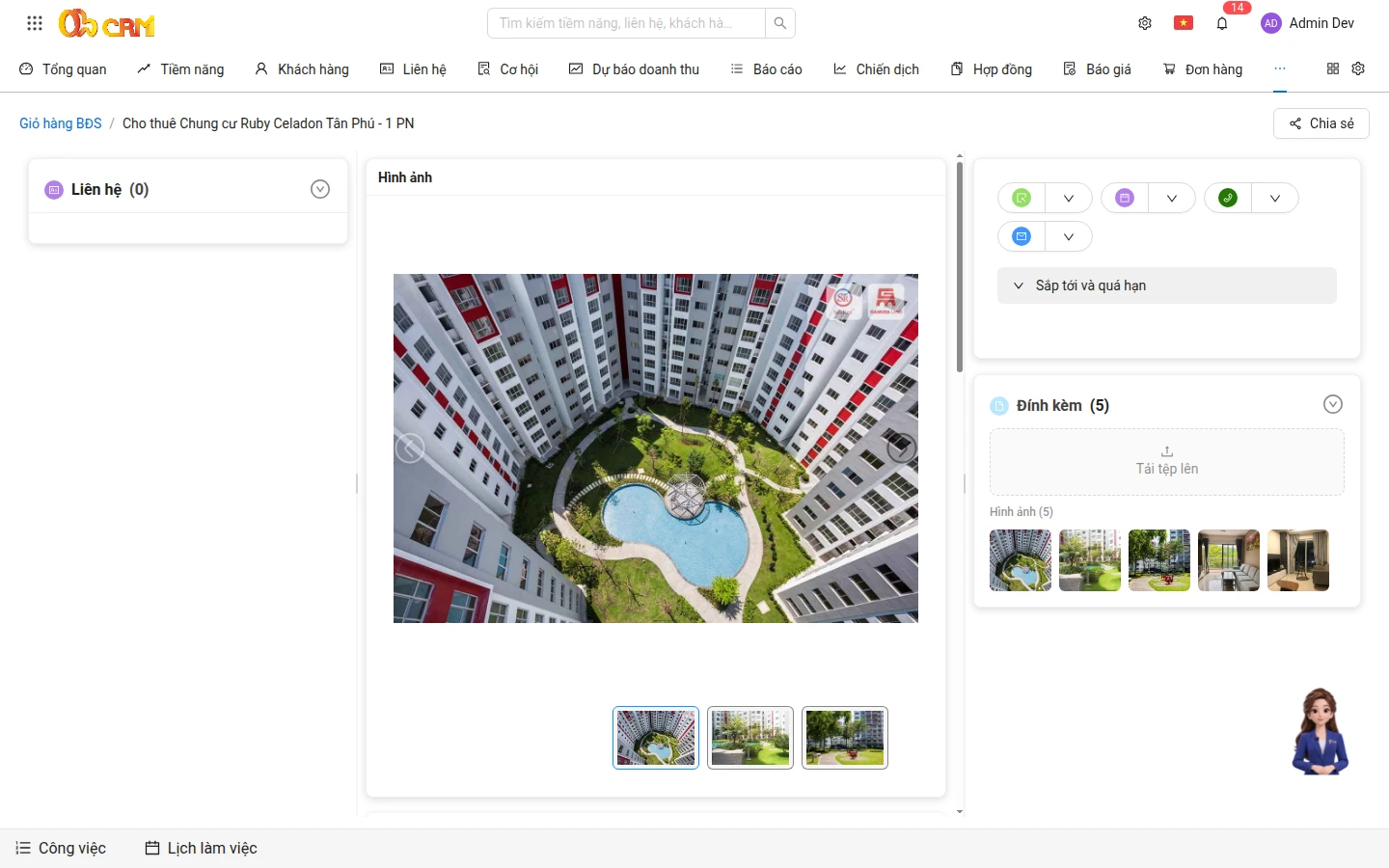
Bấm vào Tiêu đề của một tin để mở trang chi tiết (/real-estate/detail/<id>). Trang gồm:
- Hình ảnh: thư viện ảnh BĐS; khối Đính kèm bên phải để tải thêm ảnh/tệp lên.
- Liên hệ: thẻ liên hệ gắn với tin.
- Các tab: Chi tiết · Hoạt động · Lịch sử · Lịch làm việc · Trao đổi · Link chia sẻ.
- Nút Chia sẻ (góc phải trên): tạo/lấy link chia sẻ nhanh.
5. Chia sẻ tin cho khách (Link chia sẻ)
Mở tin → tab Link chia sẻ (hoặc nút Chia sẻ). Hệ thống tạo đường dẫn công khai dạng https://dev.ohcrm.vn/s/sh_xxxxx để gửi khách xem tin mà không cần đăng nhập.
- Hết hạn: link có thời hạn hiệu lực (ví dụ hiển thị “Hết hạn: 08:49 10/11/2026 · Tạo: 03/11/2026”).
- Thu hồi: huỷ hiệu lực link ngay khi không muốn chia sẻ nữa.
6. Bất động sản dự án
Khác với tin nhà ở cá nhân, một dự án có nhiều zone (khu/tầng), mỗi zone gồm lưới các căn. Trạng thái và khách quan tâm được quản lý ở từng căn.
Bước 1. Mở danh sách dự án
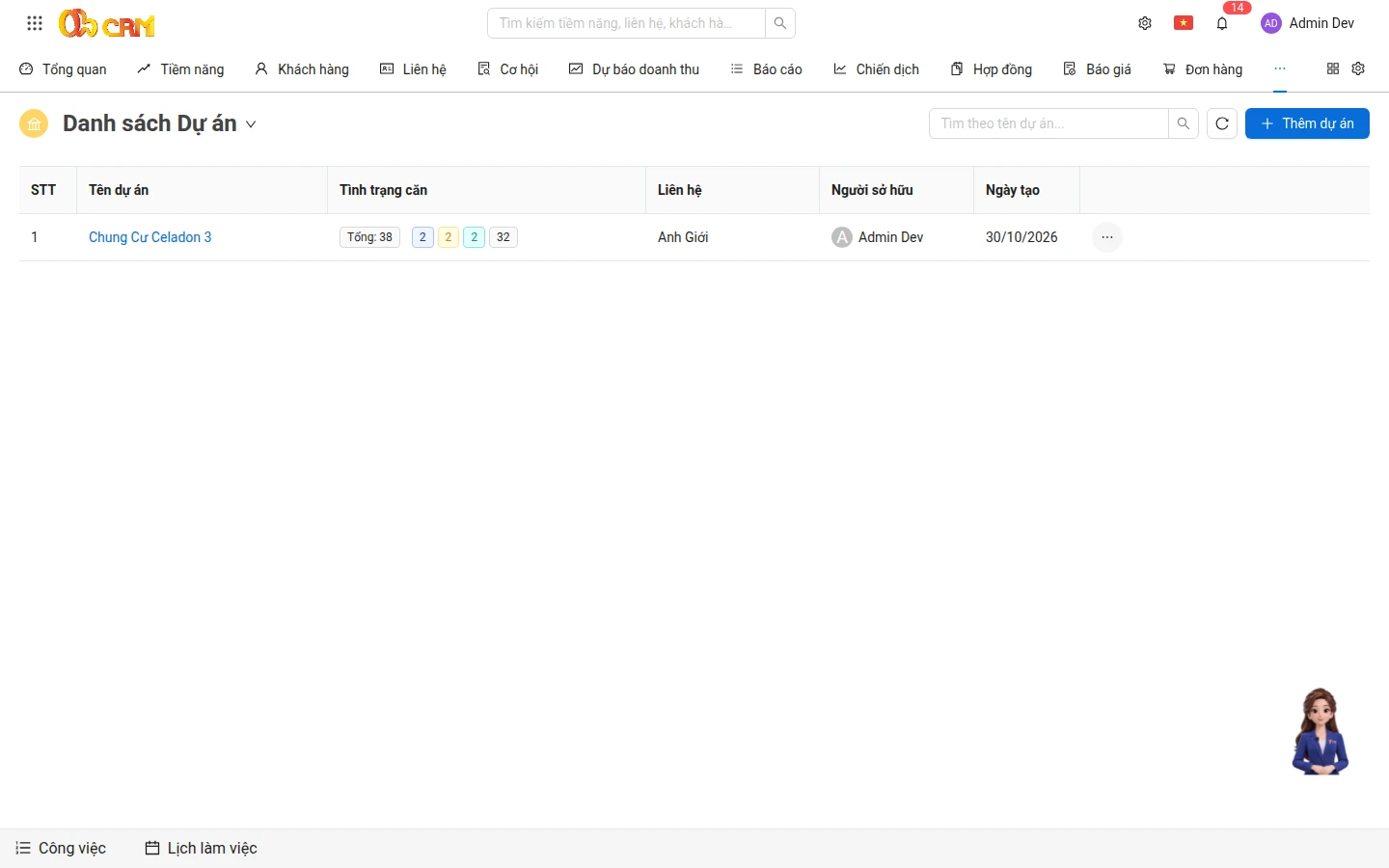
Vào Giỏ hàng BĐS → bấm Danh sách Nhà ở cá nhân → chọn Danh sách Dự án. Danh sách hiển thị tên dự án, tình trạng căn, liên hệ, người sở hữu và ngày tạo. Bấm tên để mở dự án đã có.
Bước 2. Tạo dự án
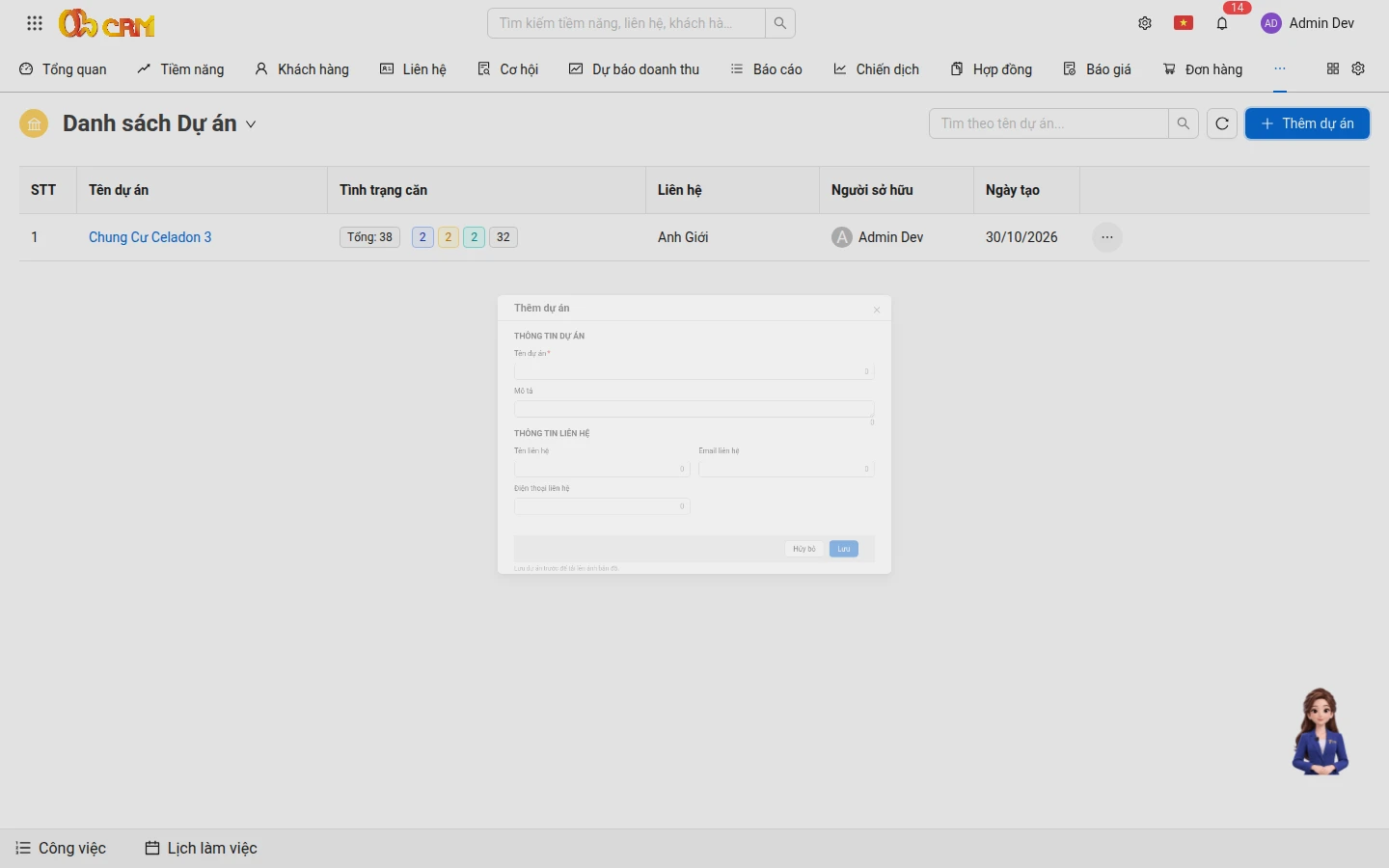
Bấm Thêm dự án. Nhập Tên dự án (bắt buộc), mô tả và tên/email/điện thoại liên hệ → bấm Lưu. Cần lưu dự án trước khi tải ảnh bản đồ.
Bước 3. Bản đồ và lưới căn
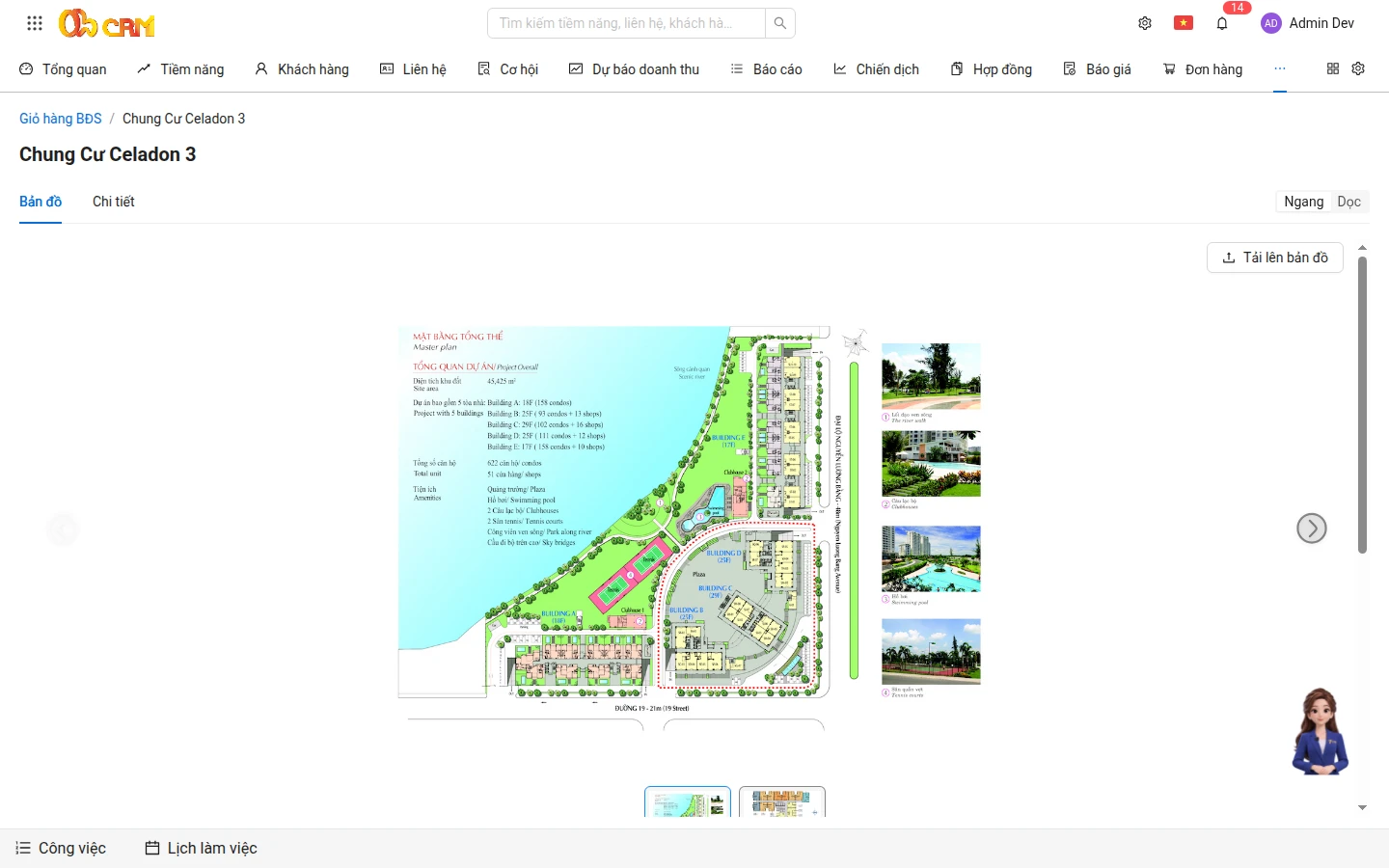
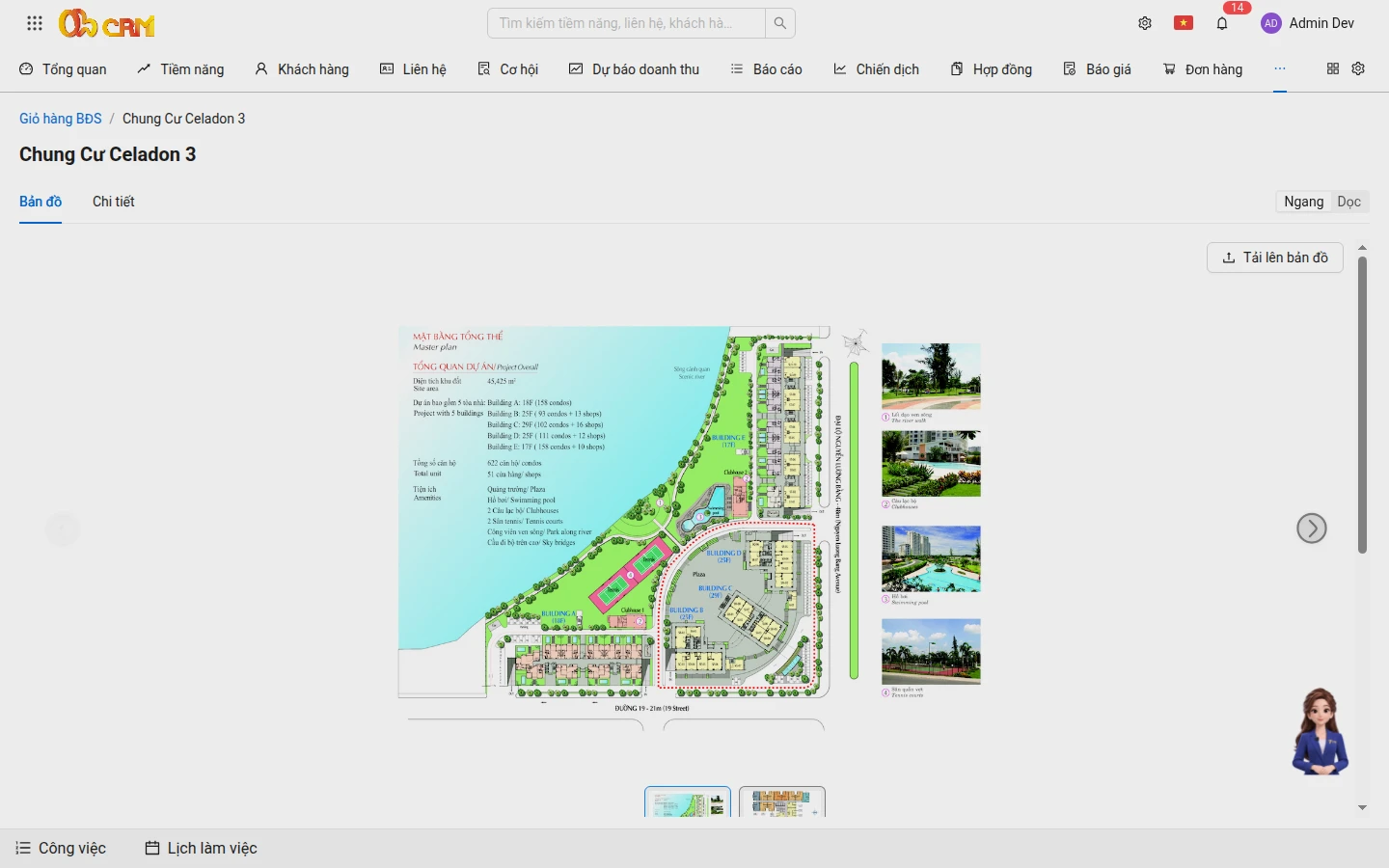
Mở dự án → tab Bản đồ. Bấm Tải lên bản đồ nếu cần bổ sung ảnh mặt bằng. Chuyển Ngang/Dọc để đổi bố cục xem. Khu vực bên dưới hiển thị các zone và căn, kèm tổng số theo trạng thái.
Bước 4. Thêm zone và sinh lưới căn
Bấm Thêm zone → nhập Tên zone, Số hàng, Số cột (bắt buộc). Nhập bộ giá trị mặc định nếu cần: loại BĐS, diện tích, mức giá/đơn vị giá, nội thất, pháp lý, số phòng và hướng → Lưu. Các căn sinh mới nhận bộ giá trị mặc định; sau đó mở từng căn để chỉnh phần khác biệt.
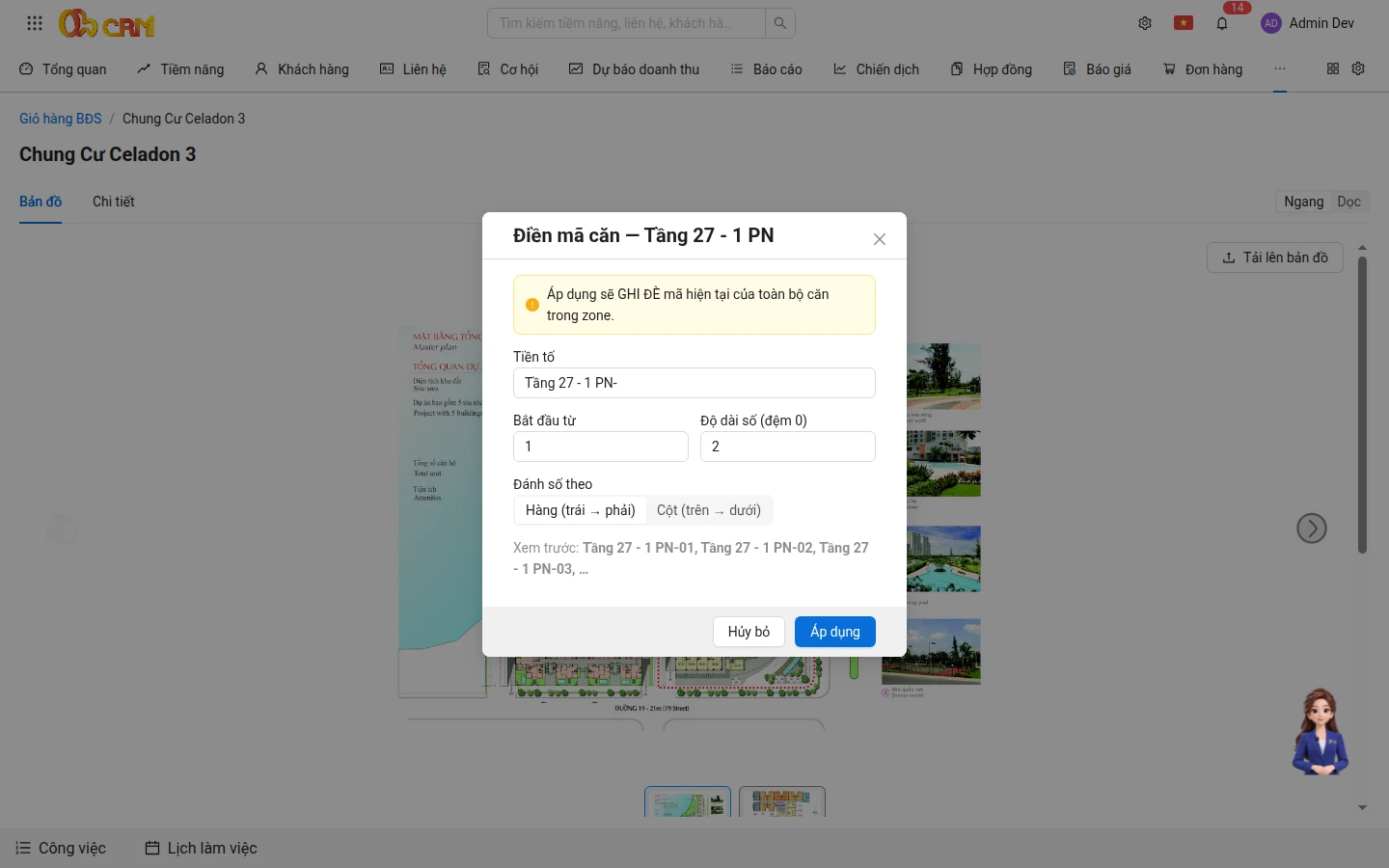
Bước 5. Điền mã căn
Tại zone, bấm Điền mã căn. Nhập tiền tố, số bắt đầu, độ dài số đệm 0; chọn đánh số theo hàng hoặc cột. Kiểm tra Xem trước rồi bấm Áp dụng.
Bước 6. Cập nhật căn và khách quan tâm
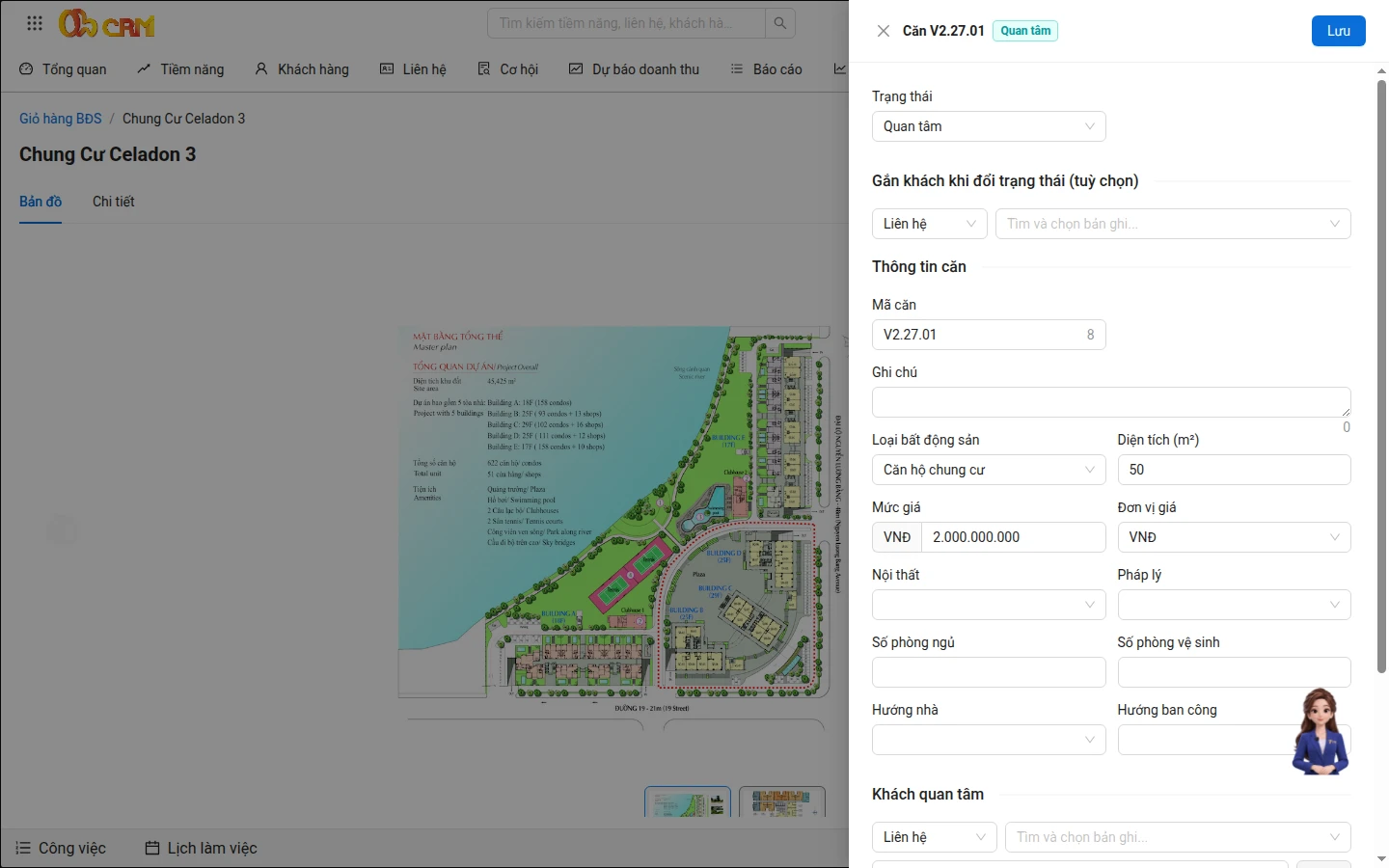
Bấm một ô căn để mở bảng Căn [mã căn]. Chỉnh mã, ghi chú và thông tin căn; chọn trạng thái rồi bấm Lưu. Khi đổi trạng thái có thể gắn khách (tuỳ chọn). Ở mục Khách quan tâm, tìm/chọn bản ghi rồi bấm Gắn khi cần liên kết khách với căn.
Bước 7. Theo dõi giỏ hàng dự án
Đối chiếu các chỉ số Tổng, Ký HĐ đặt cọc, Ký LOI, Quan tâm, Còn trống trên màn hình dự án. Dùng Chọn nhiều (điền nhanh) khi cần thao tác theo nhóm; kiểm tra đúng các căn trước khi lưu. Không áp dụng hướng dẫn Link chia sẻ của nhà ở cá nhân cho dự án khi chưa đối chiếu chức năng tương ứng.
7. Mẹo & lưu ý
- Dùng Bán / Cho thuê + ô tìm kiếm để lọc nhanh khi danh sách nhiều tin.
- Biểu tượng cột cho phép ẩn/hiện và kéo sắp xếp thứ tự cột theo nhu cầu; biểu tượng phễu để lọc nâng cao.
- Chuyển Danh sách Dự án ở menu tiêu đề để quản lý BĐS theo dự án thay vì nhà ở cá nhân.
- Thẻ thống kê Còn trống / Đã đóng giúp theo dõi nhanh tình trạng giỏ hàng.
Tài liệu bản nháp do QA OhCRM biên soạn dựa trên thao tác thực tế trên môi trường DEV ngày 10/11/2026. Giao diện PROD có thể khác đôi chút.